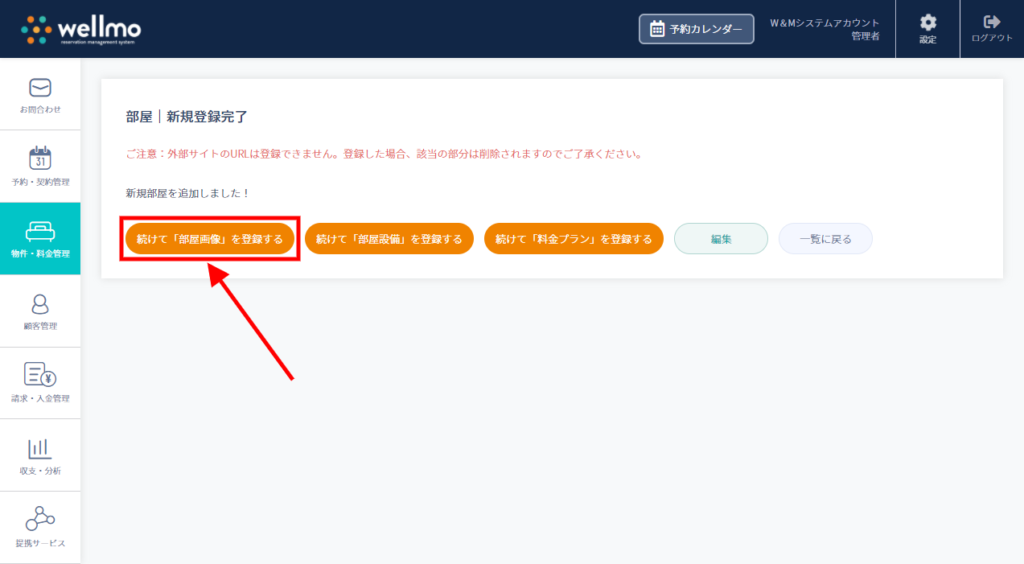
03-2. 部屋管理
部屋画像を登録する
▼推奨画像サイズ
・縦横比率4:3の横向きの画像(例:縦600ピクセル×横800ピクセルなど)・物件一覧ページ及び物件ページ上部の一番大きなサムネイル画像で表示されるメイン画像については、
縦横比率が異なりますので、下記で表示されます。
●PCの場合:縦520ピクセル×横800ピクセルに縮小されて表示(比率が違う場合は端部分を切り取って表示)
●スマートフォンの場合:画像の中心部分を正方形に切り取って表示
画像拡大時に大きな画像を見せたい場合は縦700ピクセル、横1000ピクセル以上の画像サイズがおすすめです。
▼画像登録が出来ない不具合について
画像登録時、操作が進まない場合や反映がされない場合はWebブラウザのキャッシュ削除をお試しください。※既に登録されている画像を差し替える際はドラッグ&ドロップでは登録できませんので「画像クリック→画像選択」にて差し替えください。
https://help.wellmo.io/manual/manual-1764/
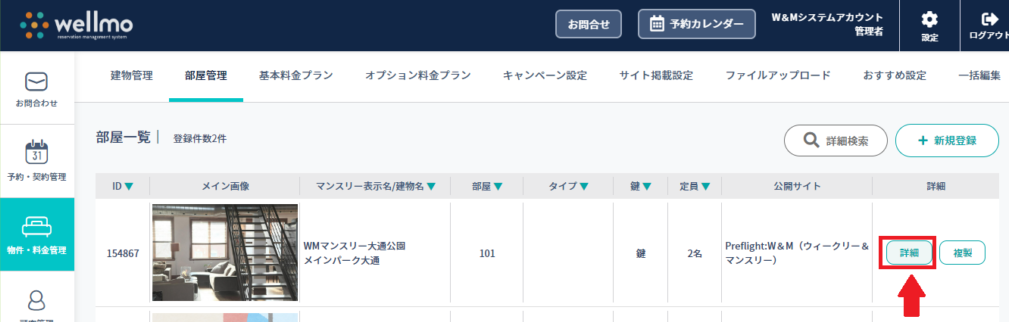
1.画像を登録する部屋の詳細ページを開きます。
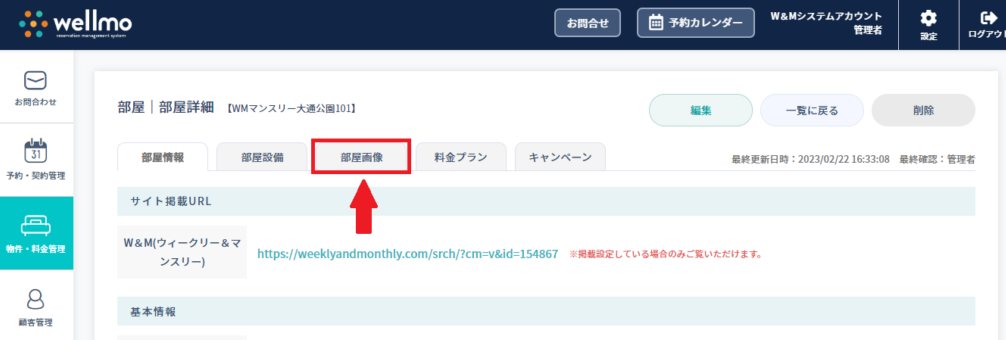
2.部屋画像をクリックします。
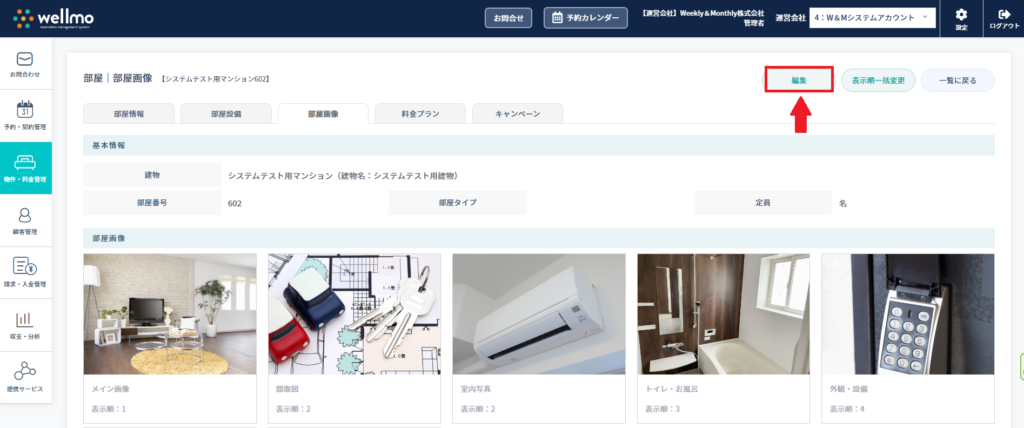
3.部屋画像へと画面が遷移するので、編集ボタンをクリックします。
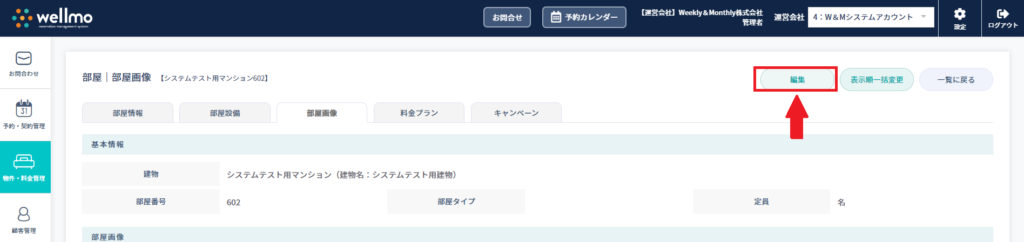
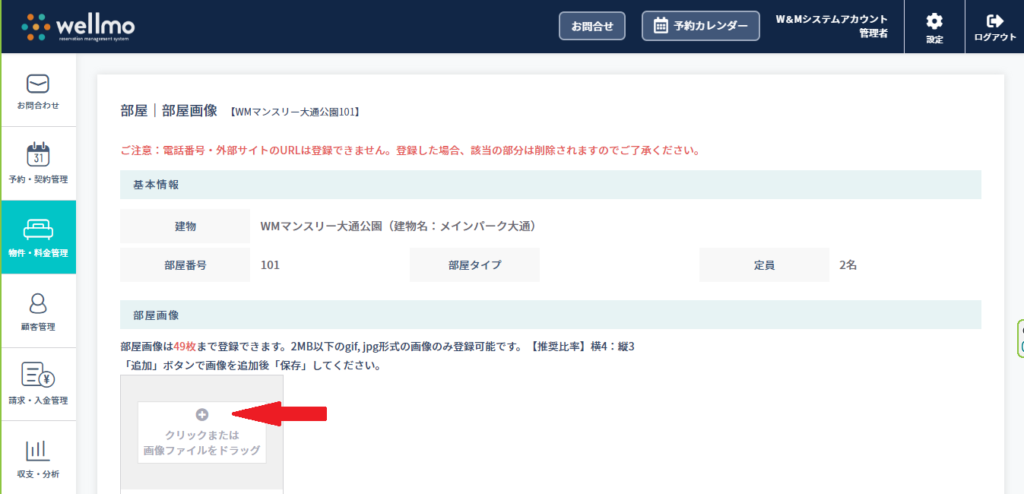
4.クリックまたはドラッグにて、画像ファイル(2MB以下のgif、jpg、png形式)を選択します。
登録は1枚ずつでも一括で登録することも可能です。一括登録の場合は登録したい画像をすべて選択してください。画像は、最大49枚まで登録可能です。
※画像が回転して表示される場合は、画像編集ソフトで使用する写真の向きを調整後、保存してからアップロードしていただくと任意の向きで表示されます。
▼1枚ずつ登録する場合
5.登録したい画像を選択した後、カテゴリを選択し、コメントを入力したら、追加ボタンを押します。
カテゴリ選択した「メイン画像」は1番、「間取り図」は2番に固定されます。
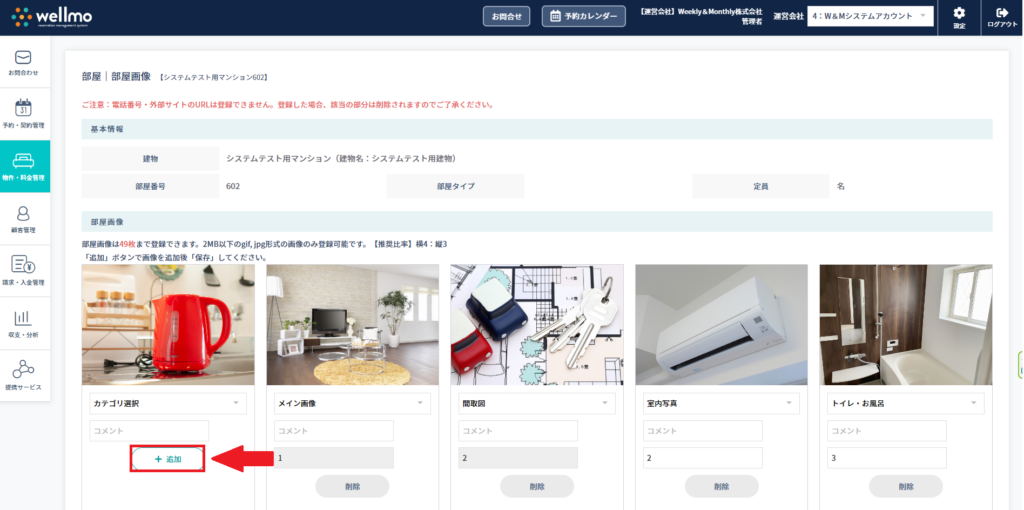
4~5の作業を繰り返します。カテゴリ選択した「メイン画像」は1番、「間取り図」は2番に固定されます。
▼複数枚一括で追加する場合(ドラッグ・クリックでも登録可能です)
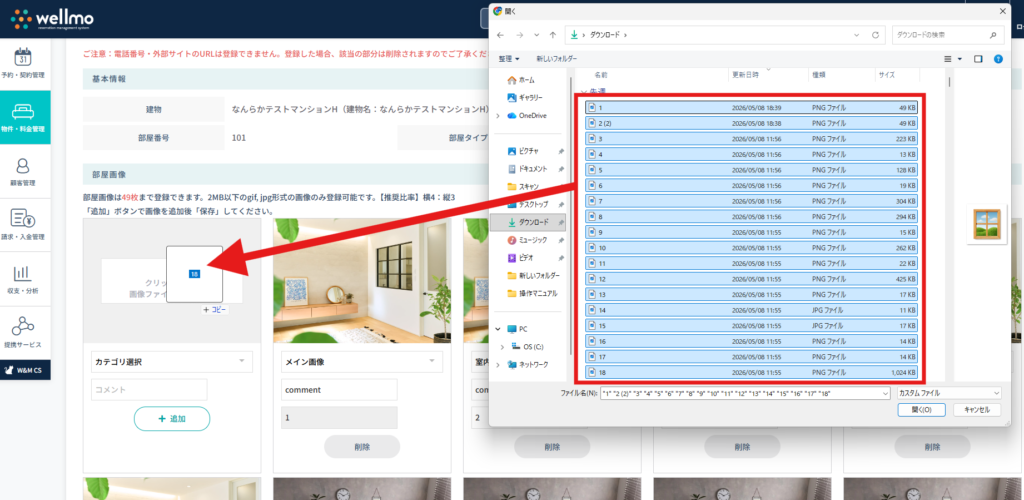
5.追加ボタンを押して、それぞれのカテゴリを選択し、コメントを入力します。
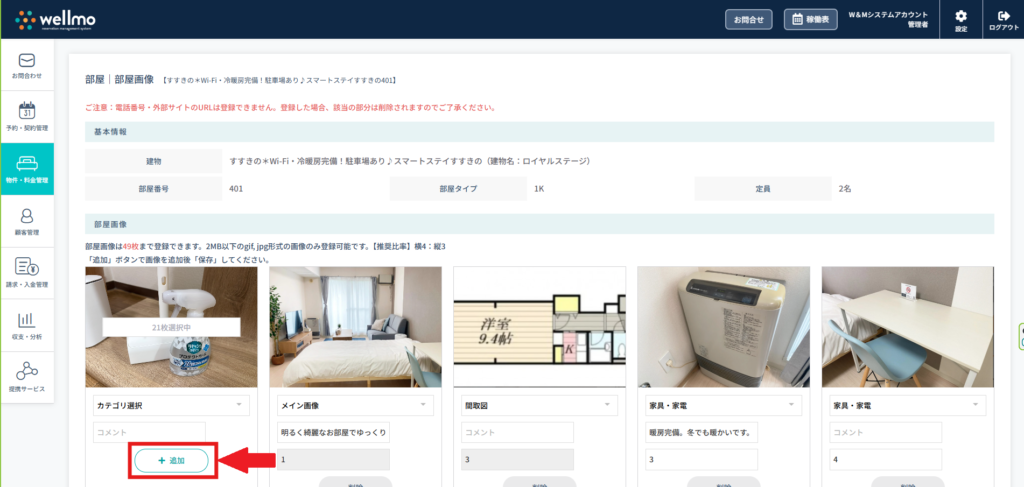
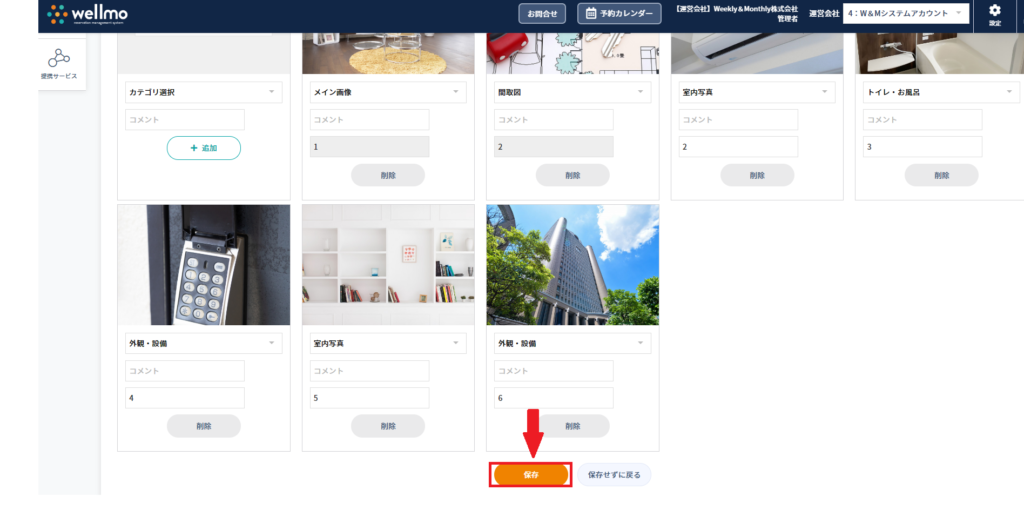
6.保存ボタンをクリックします。
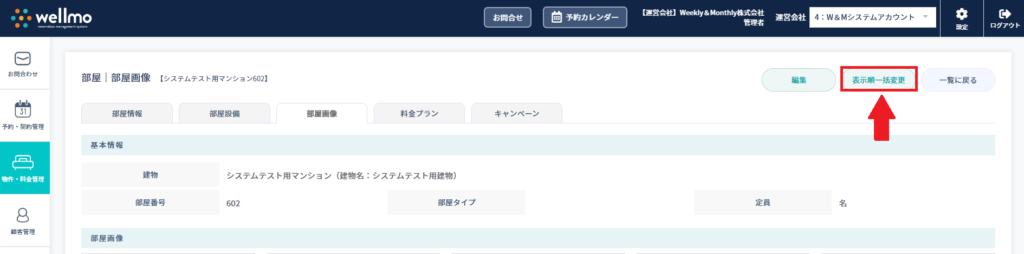
7.表示順を変更したい場合は表示順一括変更をクリックします。
8.ドラッグ&ドロップで写真の並び替えができます。
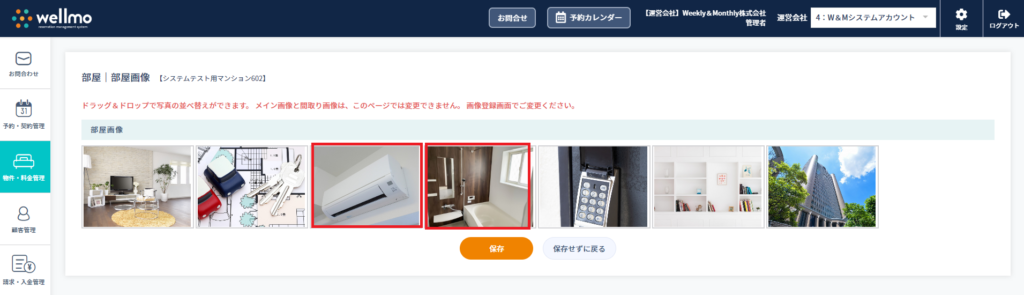
9.保存をクリックして並び替え完了です。
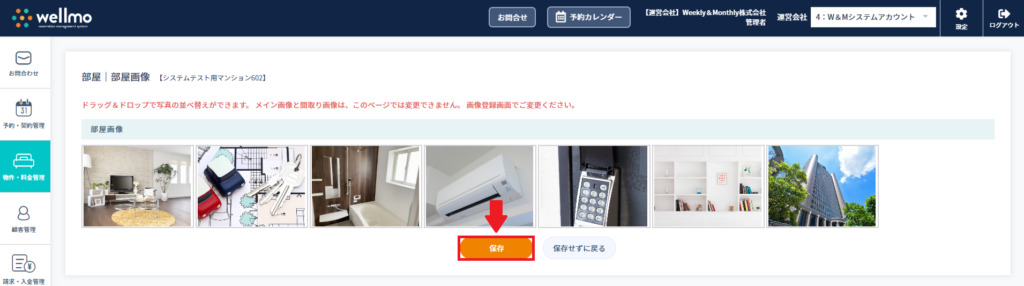
※編集からも写真の表示順は変更可能です。